Guía privada de administración

Manual del panel
Invitación de Matías

Aprende a crear pases por familia, revisar confirmaciones, descargar el padrón y controlar la entrada.

🔒 Este manual nunca muestra ni guarda la contraseña.
Recorrido rápido

Todo el flujo en 7 pasos

Pantalla de acceso al panel administrador 1

PASO 1 DE 7

Abre el panel privado

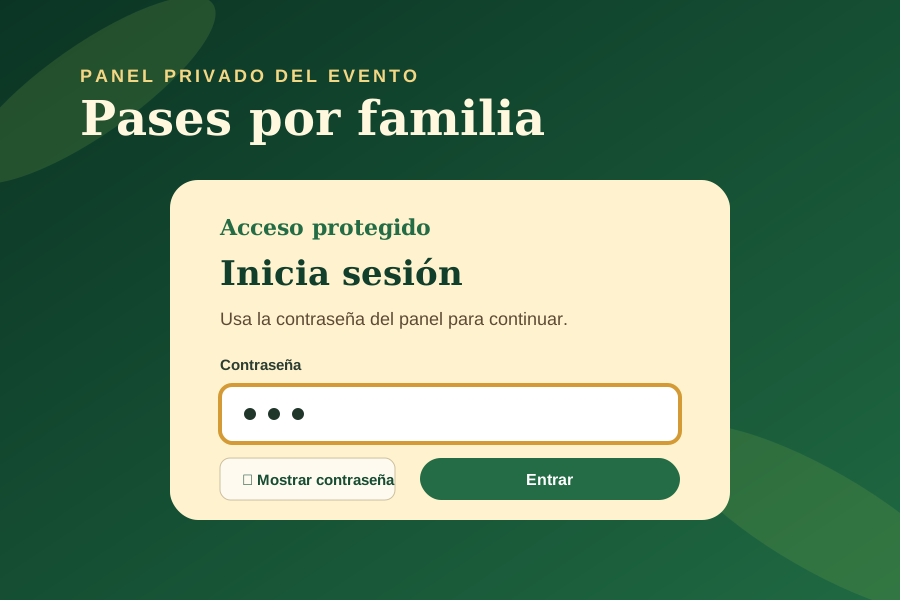
Entra a admin.html, escribe la contraseña y usa “Mostrar contraseña” si necesitas revisar lo escrito.

01

Acceso seguro

Entrar al panel administrador

Ilustración de la pantalla para ingresar la contraseña
Pantalla de acceso protegido.
  1. Abre matias.conectadigital.com.mx/admin.html.
  2. Escribe la contraseña administradora.
  3. Si deseas revisar lo escrito, pulsa Mostrar contraseña. Vuelve a pulsar para ocultarla.
  4. Presiona Entrar.
Importante: no compartas la contraseña en mensajes ni la escribas dentro del pase familiar.
02

Padrón de invitados

Crear un pase por familia

  1. En Agregar familia, escribe el apellido o nombre identificador.
  2. Indica el cupo máximo reservado para esa familia.
  3. Presiona Crear pase.
  4. Comprueba que la familia aparece en el padrón con un código propio.
EjemploFamilia García · cupo 5El sistema genera automáticamente un código único.
¿Qué nombre debo escribir?

Usa un nombre fácil de reconocer, por ejemplo “García”, “Familia López Pérez” o “Tíos de Matías”. No repitas nombres idénticos.
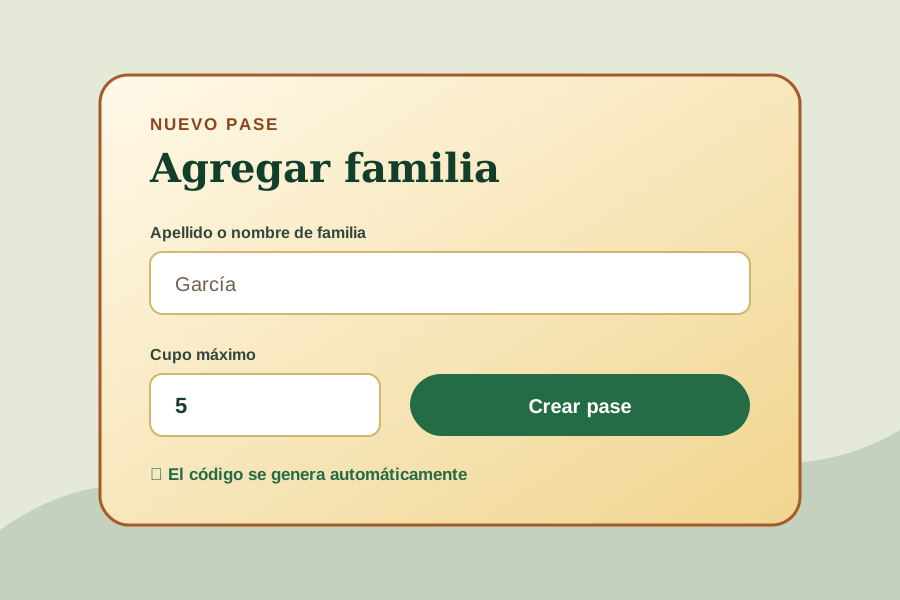
Ilustración del formulario para agregar una familia y su cupo
Formulario “Agregar familia”.
03

Invitación personalizada

Descargar y compartir el pase

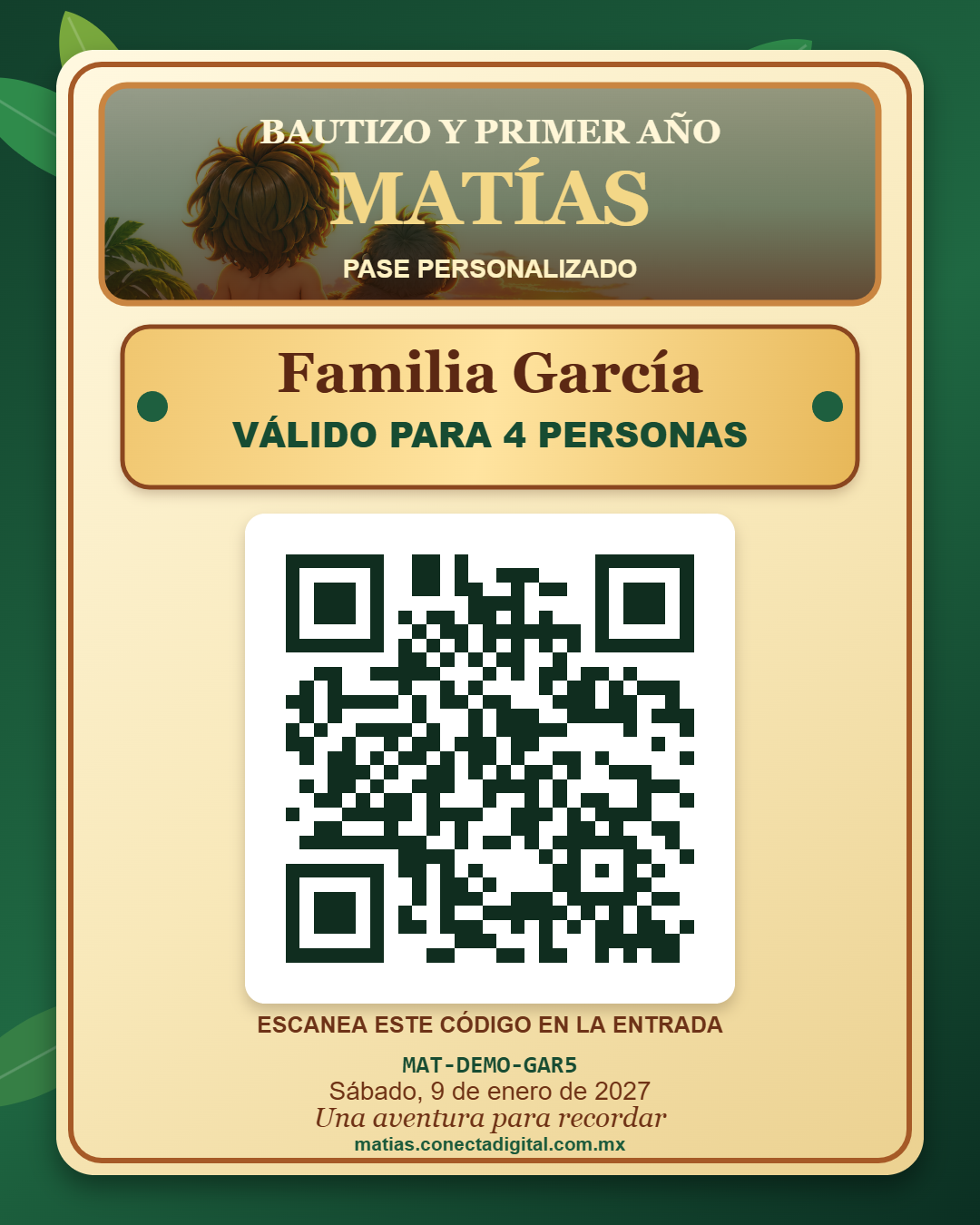
Ejemplo del pase personalizado descargable con código QR
Ejemplo del PNG que recibirá la familia.

En la fila de la familia encontrarás cuatro acciones:

🎟

Pase
Abre la vista previa y permite descargar el PNG completo.

✆

WhatsApp
Prepara el mensaje y el enlace personalizado para enviarlo.

⧉

Copiar
Copia el texto y enlace para pegarlo donde prefieras.

⌫

Eliminar
Borra la familia. Úsalo solo si estás segura.

Envío recomendado: manda juntos el enlace personalizado y la imagen PNG del pase. El QR se presenta el día del evento.
04

Seguimiento

Revisar confirmaciones y mensajes

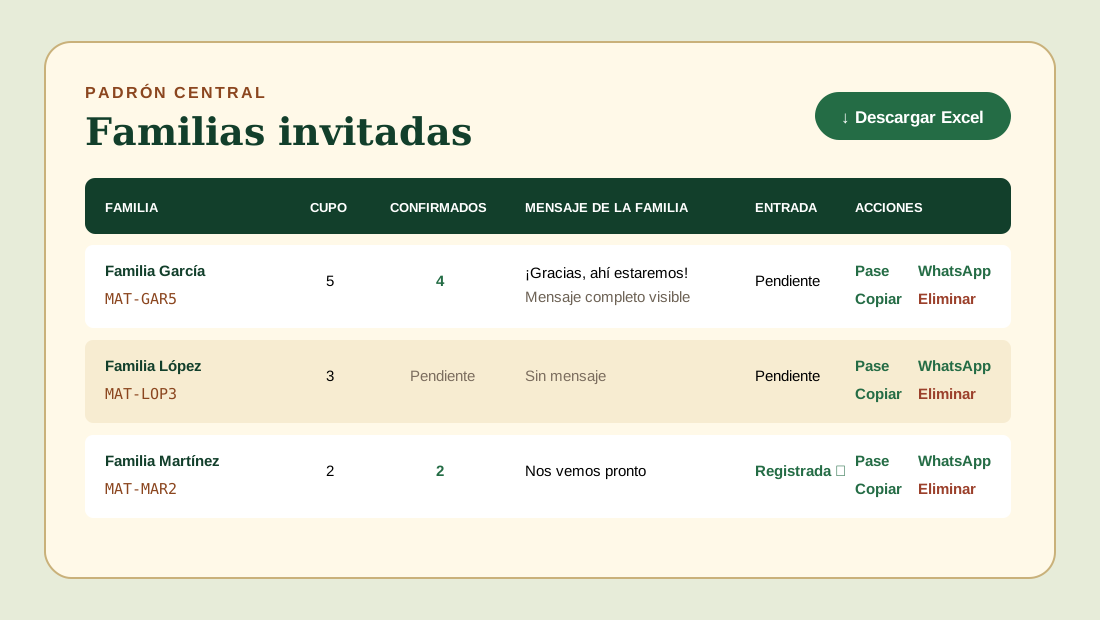
Ilustración del padrón central con confirmados, mensajes y acciones
El padrón central reúne toda la información.
01

Confirmados

Muestra cuántas personas confirmó cada familia. “Pendiente” significa que aún no respondió.

02

Mensaje de la familia

Aquí se lee el mensaje opcional escrito en la confirmación. Si no escribió nada, verás “Sin mensaje”.

03

Entrada

Indica si el pase ya fue utilizado y registra la fecha y hora del acceso.

05

Respaldo

Descargar el padrón en Excel

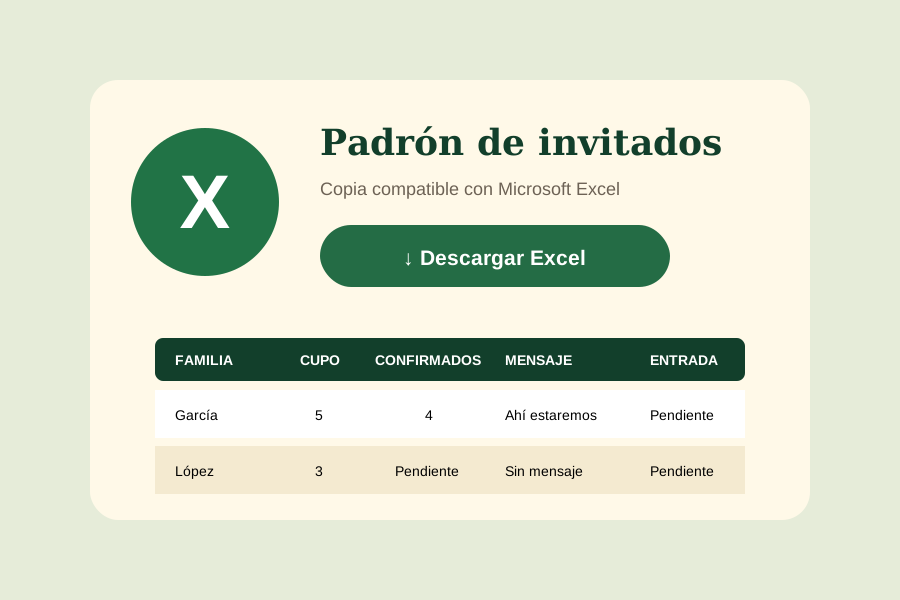
  1. En la cabecera de Familias invitadas, pulsa Descargar Excel.
  2. Abre el archivo descargado con Microsoft Excel.
  3. Encontrarás familia, código, cupo, confirmados, mensaje, fecha de confirmación y estado de entrada.
  4. Guarda una copia antes del evento y otra el mismo día.
Consejo: no edites el archivo pensando que cambiará el panel. Es una copia para consulta y respaldo.
Ilustración del botón Descargar Excel y las columnas del archivo
El archivo se abre directamente en Excel.
06

Día del evento

Escanear pases en la entrada

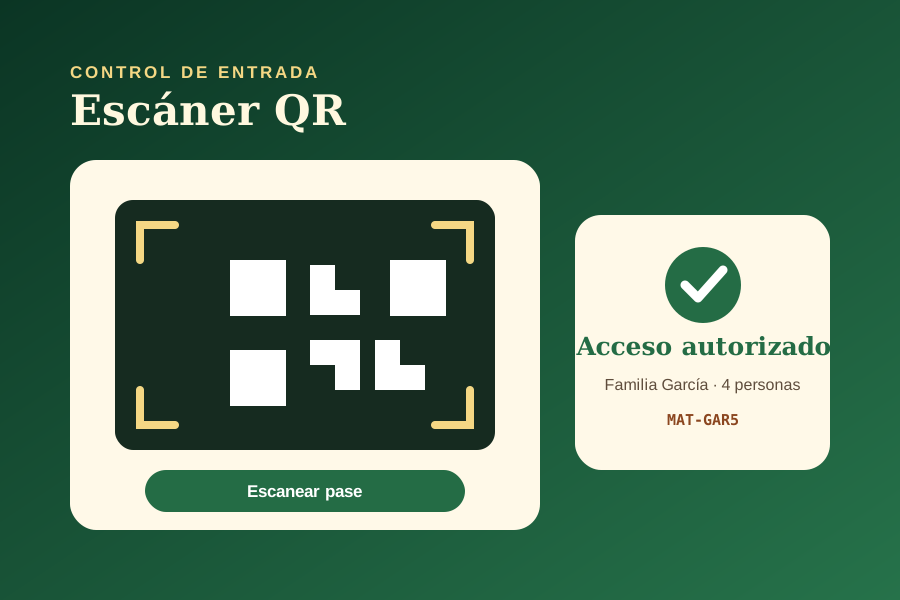
Ilustración del control de entrada y el escáner QR
Escáner con alternativa de captura manual.
  1. Desde el panel pulsa Control de entrada.
  2. Inicia sesión con la contraseña del panel.
  3. Pulsa Escanear pase y permite el uso de la cámara.
  4. Coloca el QR completo dentro del recuadro, con buena luz y sin reflejos.
  5. Confirma que aparezca Acceso autorizado y revisa el cupo.
¿Y si la cámara no lee el QR?

Pide el código que aparece debajo del QR, escríbelo en la captura manual y pulsa validar. Limpia la cámara y aumenta el brillo de la pantalla del invitado.

Atención: un pase ya utilizado debe revisarse antes de permitir una segunda entrada.
07

Ayuda rápida

Solución de problemas frecuentes

No puedo entrar al panel

Revisa mayúsculas y espacios. Usa “Mostrar contraseña” para comprobar lo escrito. No intentes cambiarla desde Hostinger.

La familia no aparece

Actualiza la página y vuelve a iniciar sesión. Comprueba que pulsaste “Crear pase” y que el nombre no quedó vacío.

El QR no se puede leer

Descarga nuevamente el pase personalizado, evita recortarlo y no envíes capturas borrosas. También puedes usar el código manual.

No veo el mensaje de la familia

Busca la columna “Mensaje de la familia”. Si aparece “Sin mensaje”, esa persona no escribió texto opcional.

Excel muestra símbolos extraños

Abre el archivo directamente con Excel. No lo abras primero con un editor de texto ni cambies su codificación.

El escáner no abre la cámara

Permite la cámara para el sitio, usa Chrome o Safari actualizado y verifica que otra aplicación no esté usando la cámara.

✓

Manual completado

Ya puedes administrar las invitaciones

Tu avance se guarda automáticamente en este navegador.

Abrir panel administrador